
在使用Axure之前,新手小白必须要知道的四个步骤:软件安装、汉化、激活、安装浏览器插件,接下来将会逐一讲解
步骤一、软件安装
版本介绍
目前常用的Axure版本有4个:Axure8、9、10、11,版本号从低到高,版本从旧到新,到目前为止8、9已停止更新,主要更新10、11。

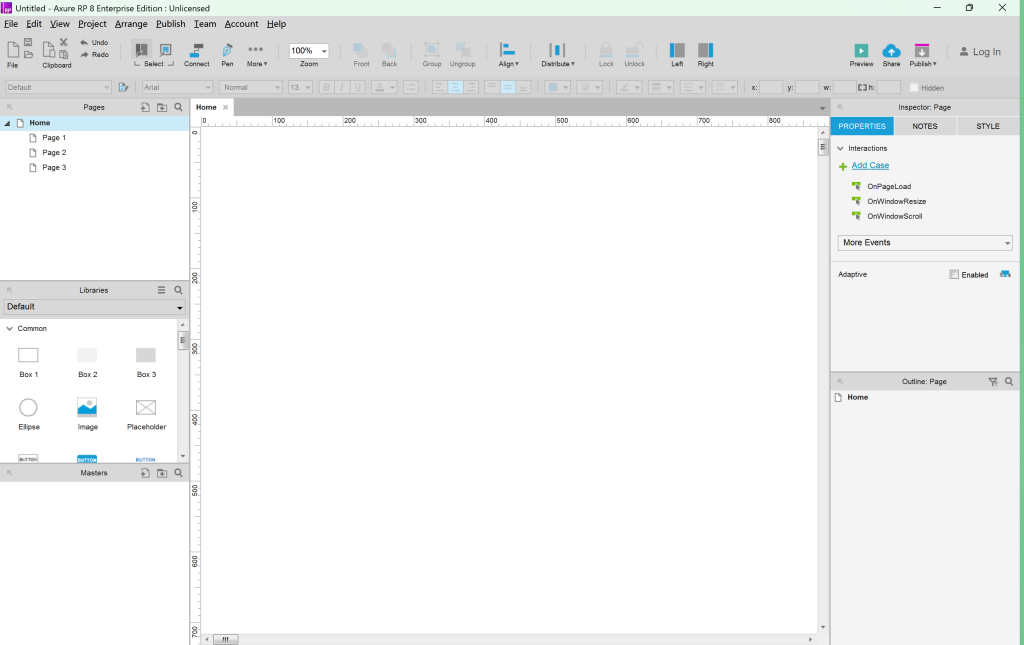
Axure8界面
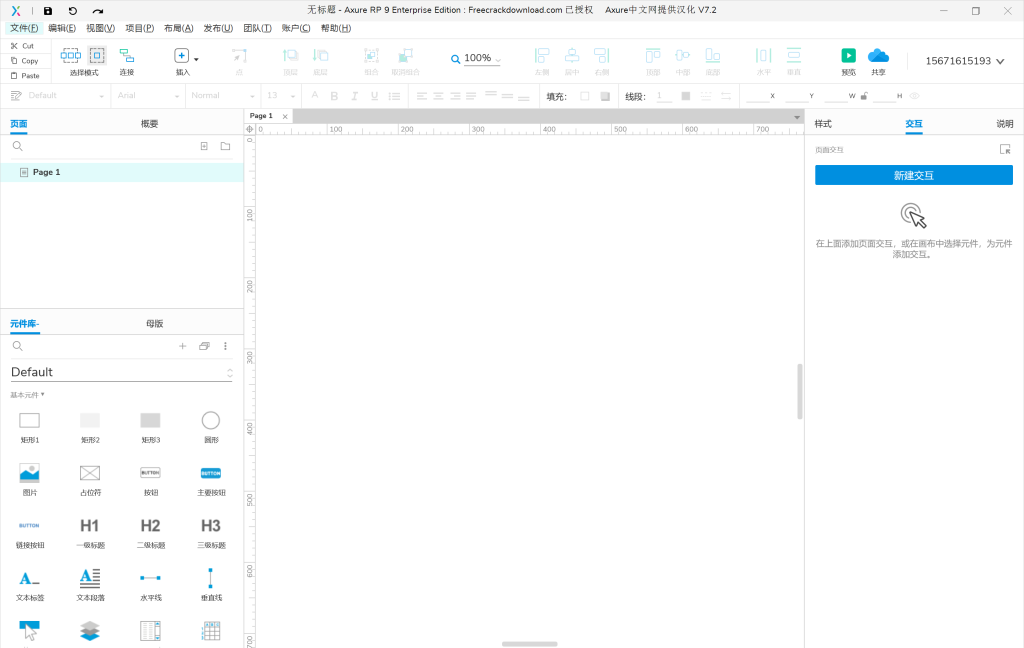
Axure9界面
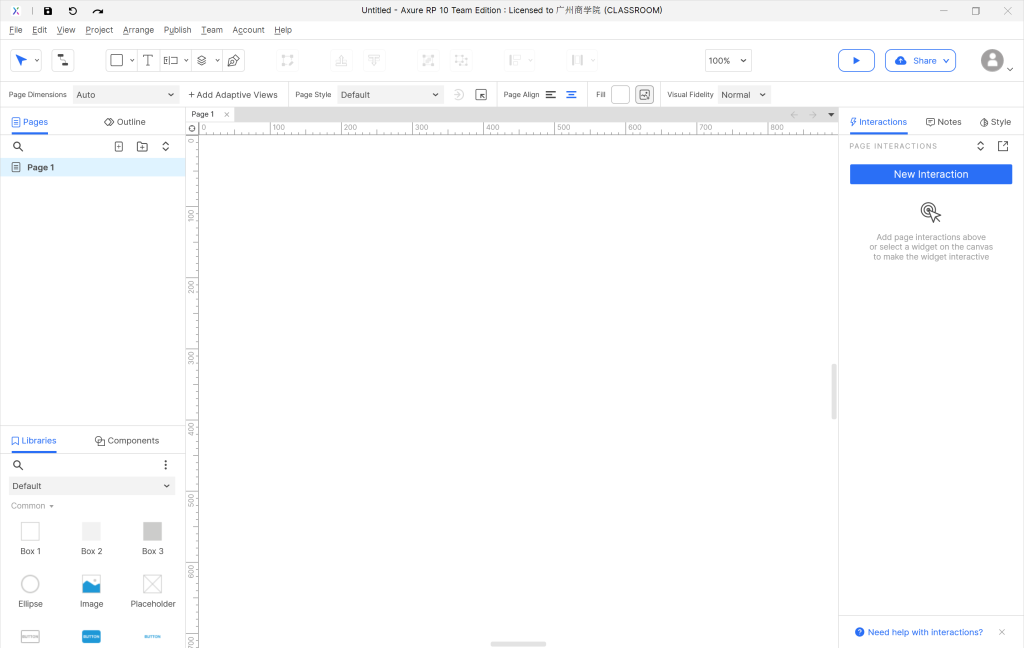
Axure10界面
Axure11界面
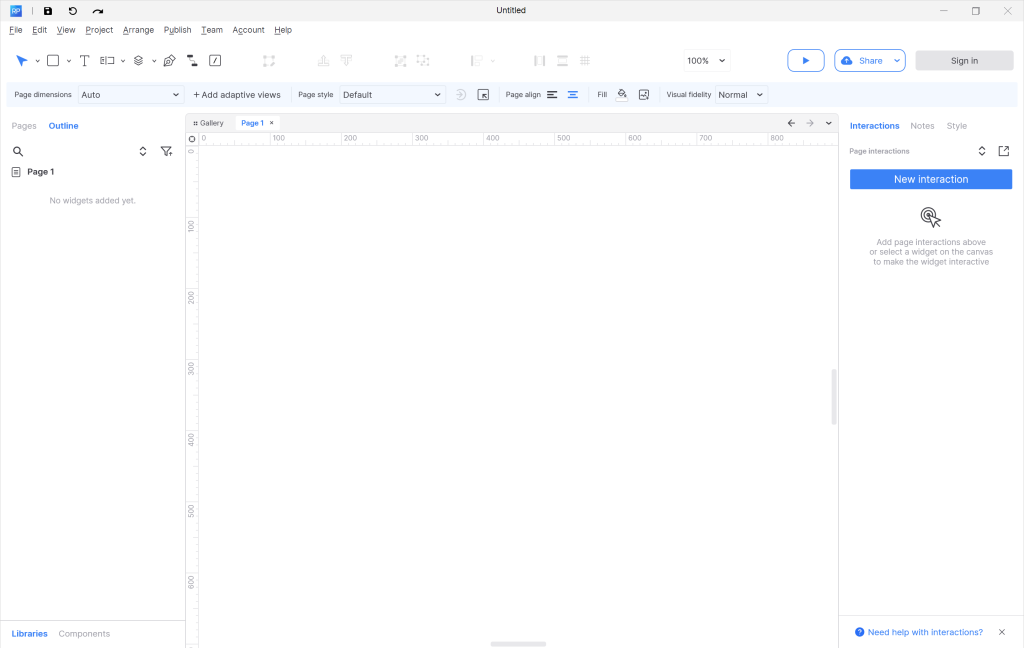
版本主要差异:
推荐安装版本:
理论上来讲,直接安装最新版本(Axure11),功能、体验最佳,但Axure有个特性是:版本向下兼容,低版本无法打开高版本的源文件,比如:Axure9无法打开Axure10、11的源文件。
因此考虑到受众人群数量、团队协作等因素,并不是版本越高越是最佳选择。
基于以上情况,目前推荐安装Axure9版本,而每个版本安装该版本的最新版本即可
- Axure8最高版本:8.1.0.3400
- Axure9最高版本:9.0.0.3754
- Axure10目前最高版本:10.0.0.3929
- Axure11目前最高版本:11.0.0.4131
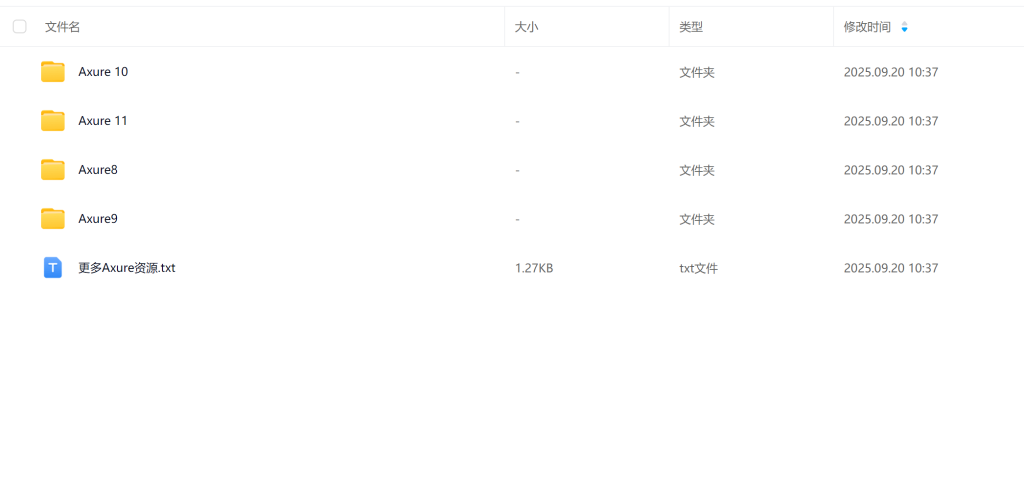
软件安装
选好版本下载Axure到本地后,直接双击安装即可。
步骤二、汉化
Axure安装好后,默认是英文,因此需要汉化,先将汉化包下载到本地
Axure 8、9 汉化包使用方法
- 解压汉化包后,按 ⌘+C 拷贝「Axure 9」中的「lang」文件夹
- 到「应用程序」文件夹,右击「Axure RP 9」,选择「显示包内容」
- 依次打开「Contents」、「Resources」
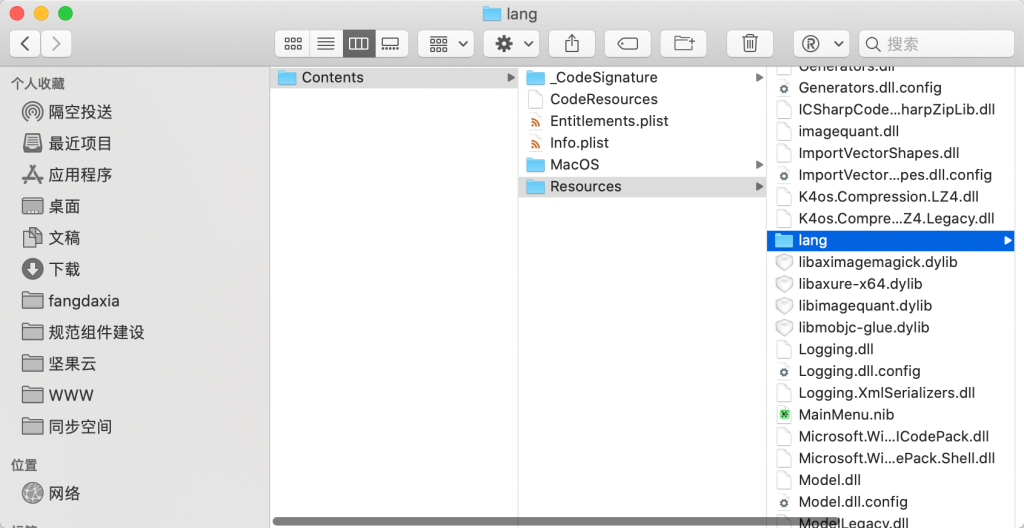
- 按 ⌘+V 将「lang」文件夹粘贴到当前文件夹
- 解压汉化包后,按 Ctrl+C 复制「Axure 9」中的「lang」文件夹
- 进入 Axure 安装目录(以下为示例路径,实际以具体Axure安装路径为准)
- c://Program Files/Axure/Axure RP 9.0/(64位系统)
- c://Program Files (x86)/Axure/Axure RP 9.0/(32位系统)
- 按 Ctrl+V 将「lang」文件夹粘贴到当前文件夹
Axure 10/11 汉化包使用方法
- 解压汉化包后,按 ⌘+C 拷贝「Axure 10」中的「lang」文件夹
- 到「应用程序」文件夹,右击「Axure RP 10」,选择「显示包内容」
- 依次打开「Contents」-「MacOS」(注意此处路径与Axure8、9的路径不同)
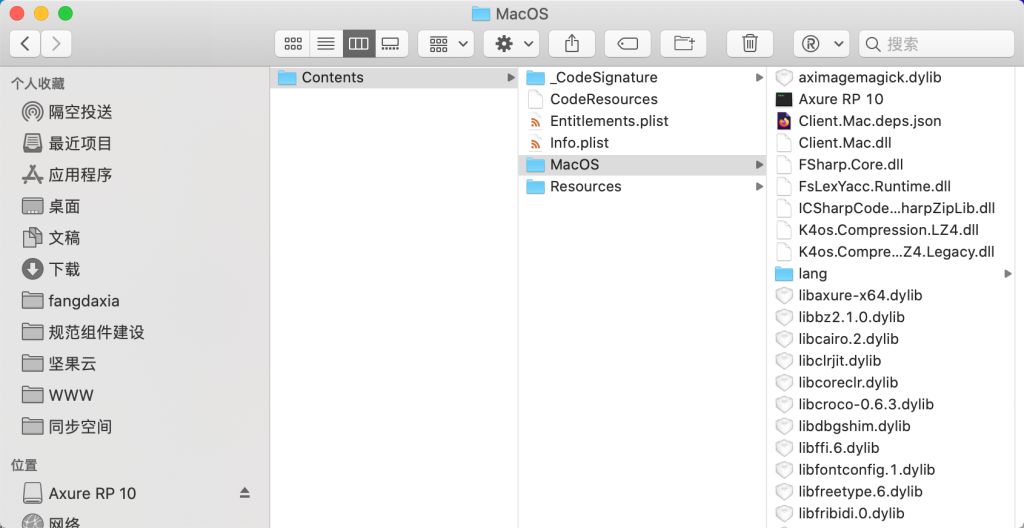
- 按 ⌘+V 将「lang」文件夹粘贴到当前文件夹
- 解压汉化包后,按 Ctrl+C 复制「Axure 10」中的「lang」文件夹
- 进入 Axure 安装目录(以下为示例路径,实际以具体Axure安装路径为准)
- c://Program Files/Axure/Axure RP 10/(64位系统)
- c://Program Files (x86)/Axure/Axure RP 10/(32位系统)
- 按 Ctrl+V 将「lang」文件夹粘贴到当前文件夹
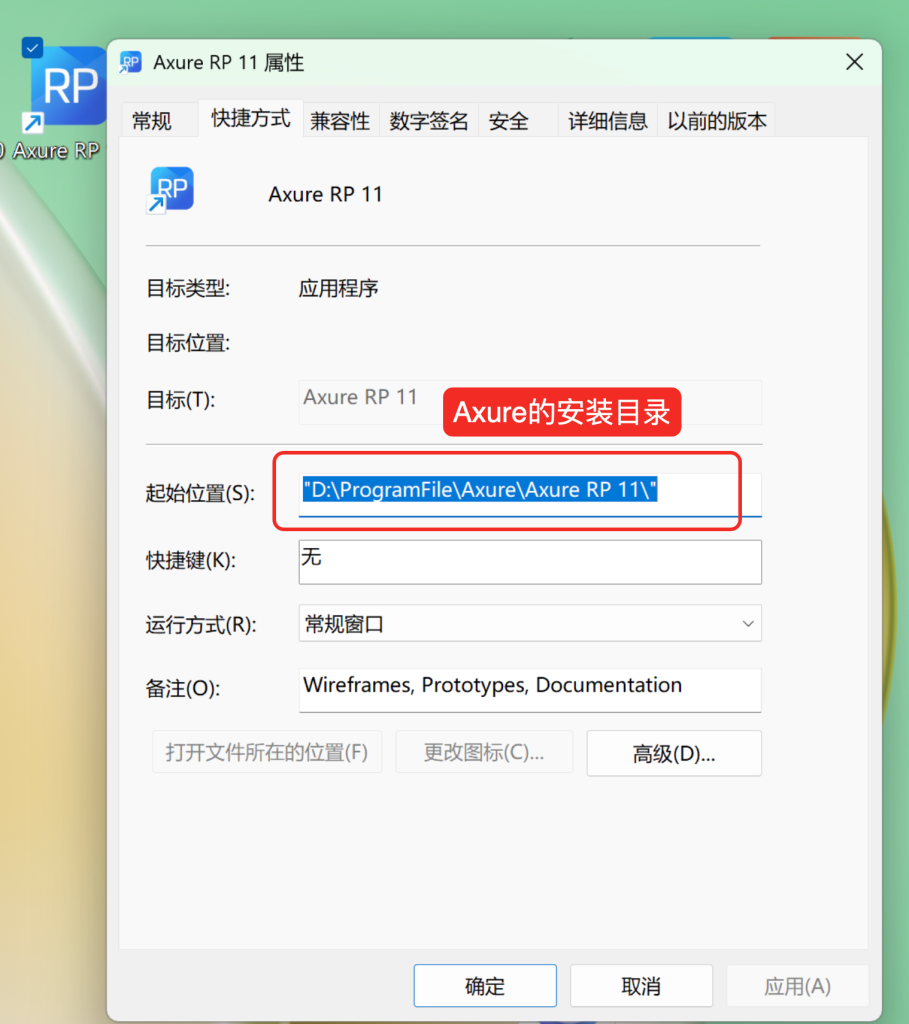
Windows如何查看安装目录
在桌面找到Axure快捷入口,鼠标右键-属性,起始位置即Axure安装位置(下图以Axure11为例)
步骤三、授权/激活
软件安装之后,如果不授权/激活,正常情况可以使用30天,之后将无法使用
Axure9授权(获取授权码)
授权管理入口
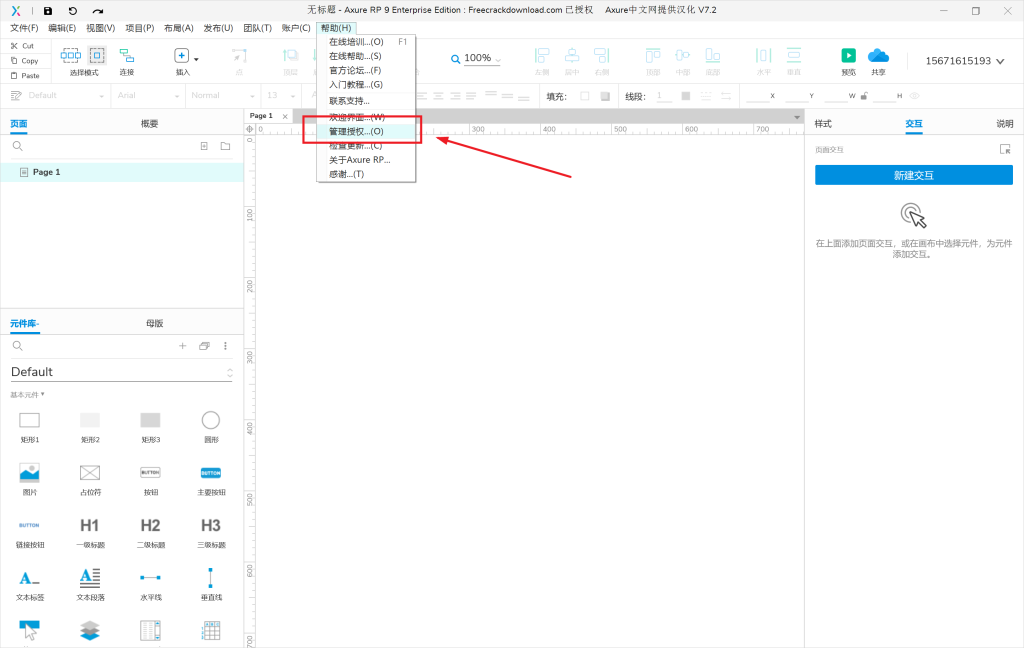
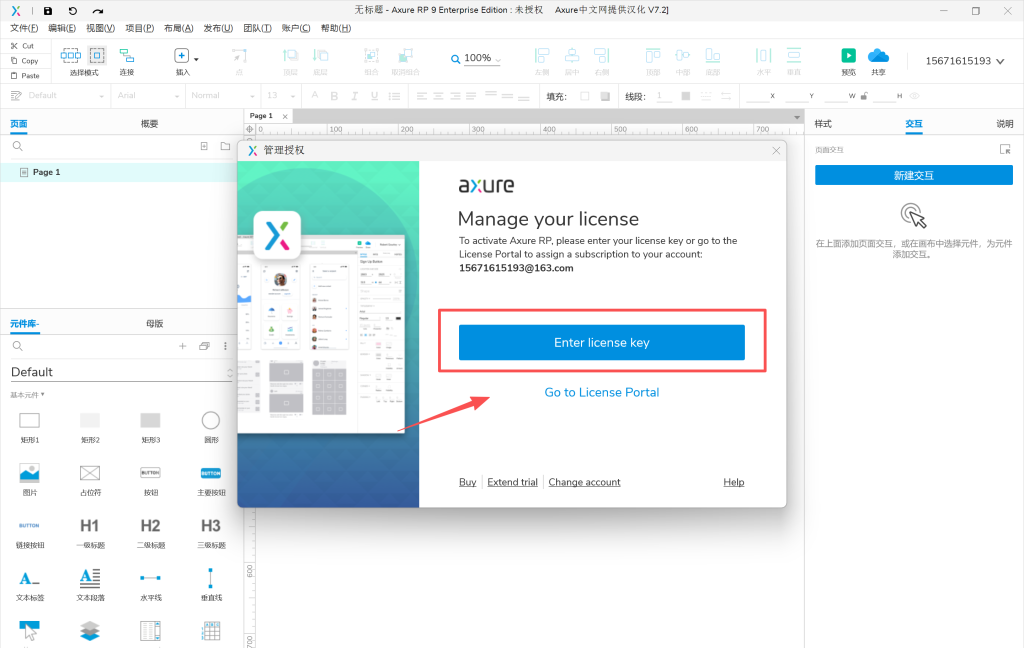
点击Enter license Key按钮
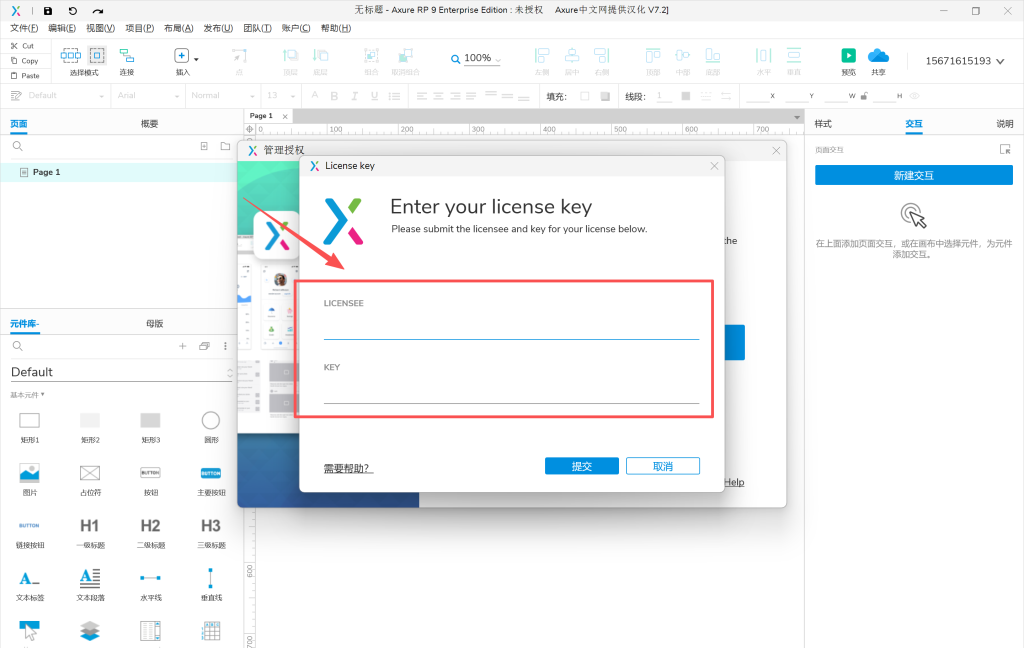
进入授权录入页面,有两个值需要输入:license、Key,输入授权码后点击提交,如果授权码有效会提示授权成功,如果授权失败会有红色文字提示
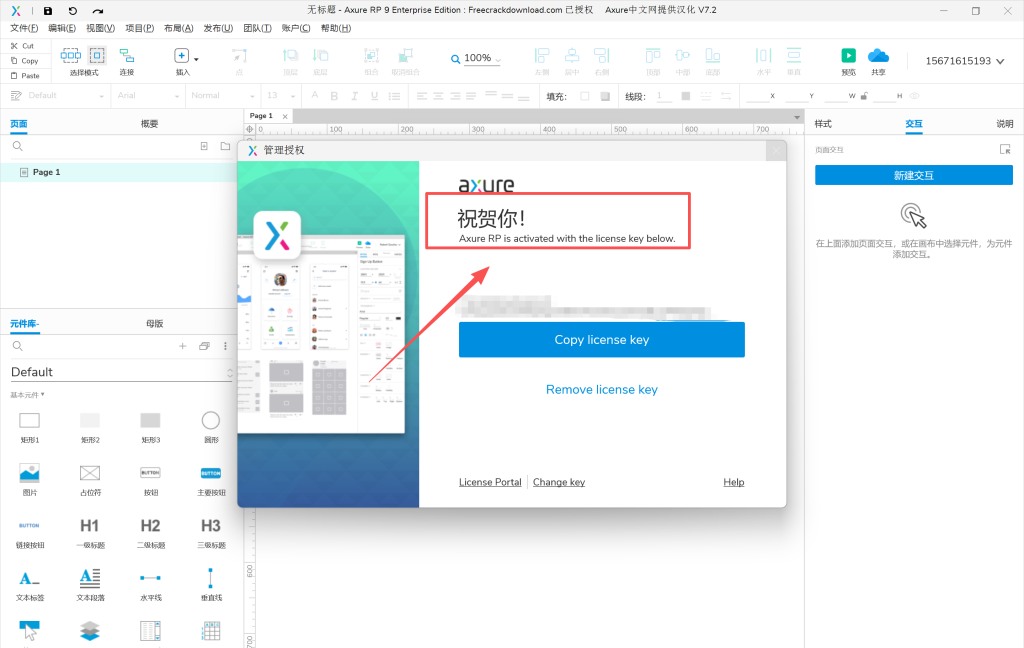
回到Axure,授权成功
Axure11激活(获取激活码)
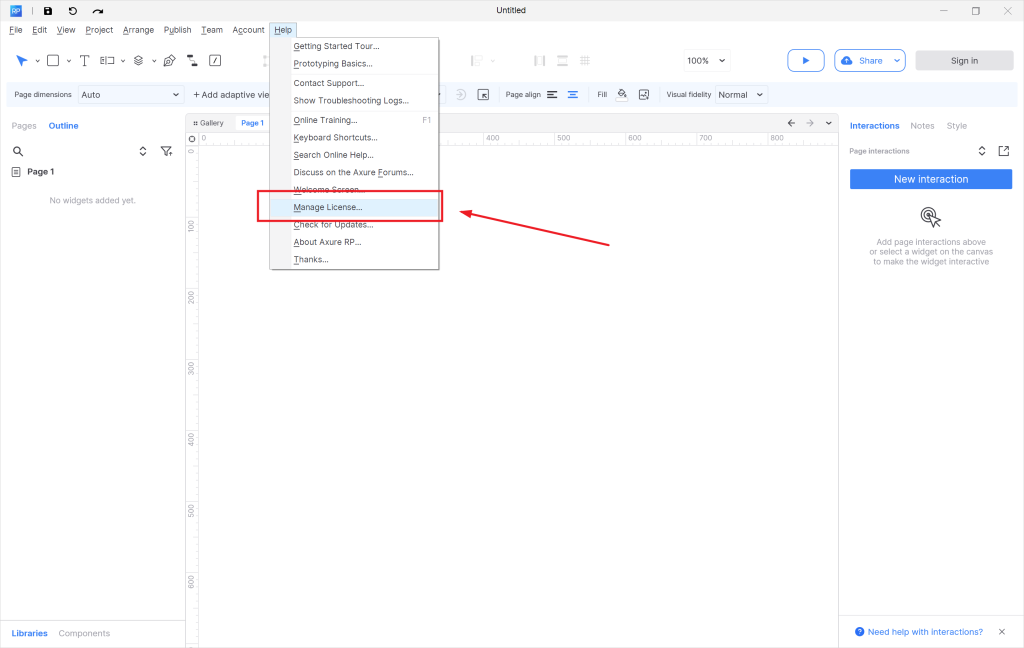
激活管理入口
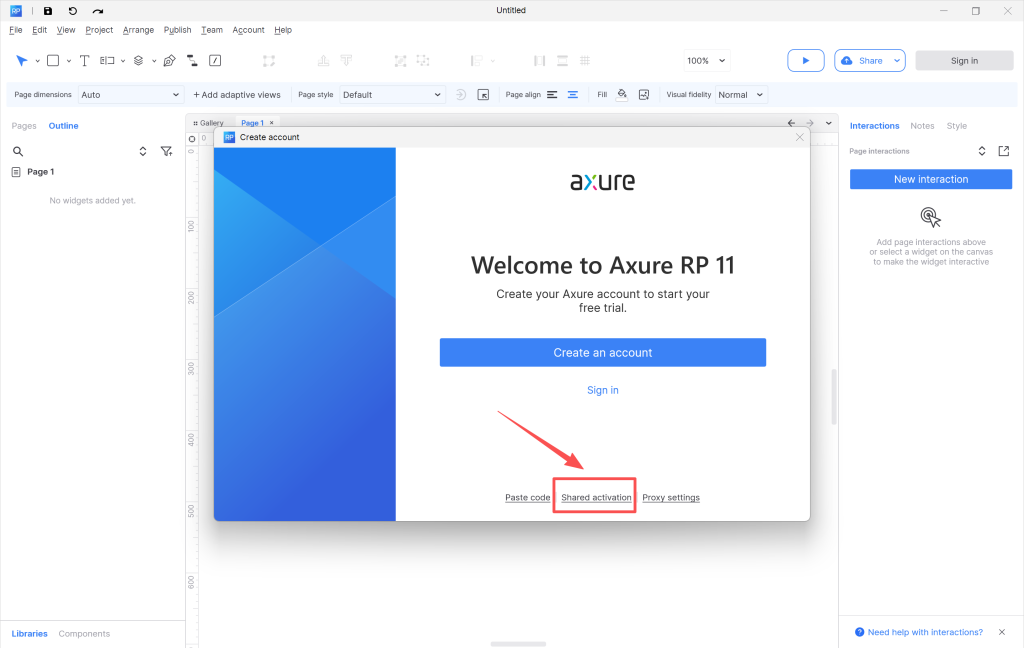
点击【Shared activation】
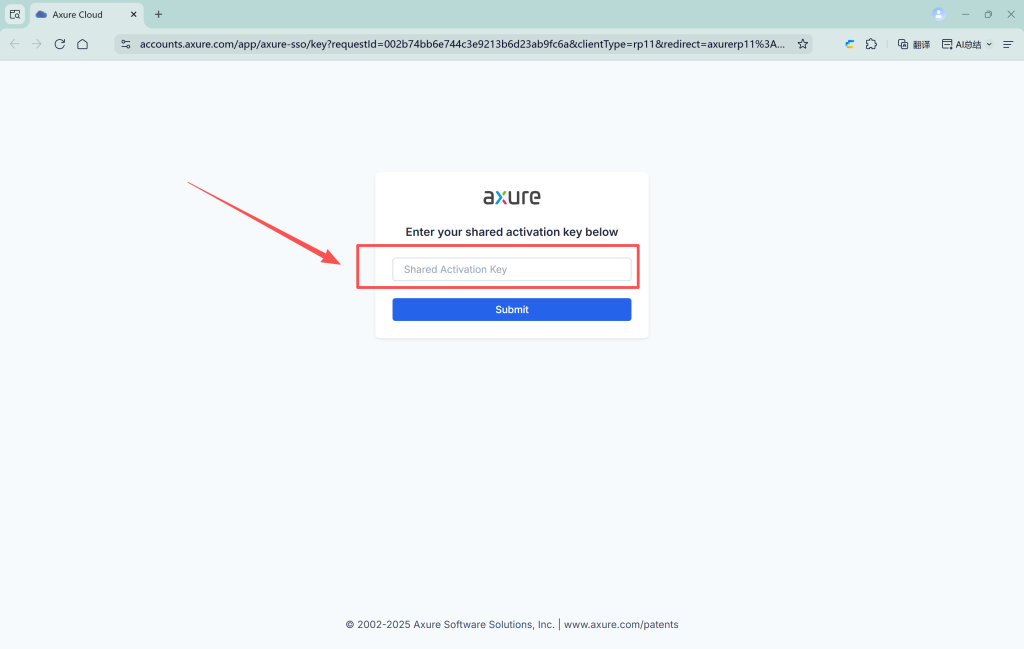
会新开浏览器页签,出现激活码输入页面(注意此次只需要输入一个值,与Axure8/9不同)
输入激活码点击提交后,如果激活成功会出现以下页面情况,如果激活失败会出现红色文字提示
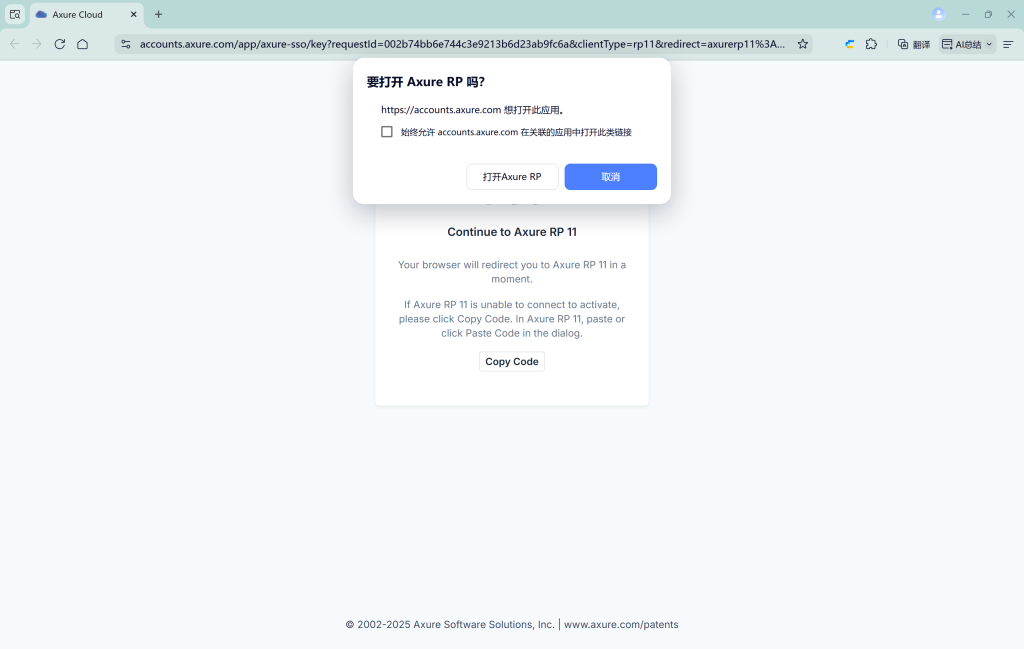
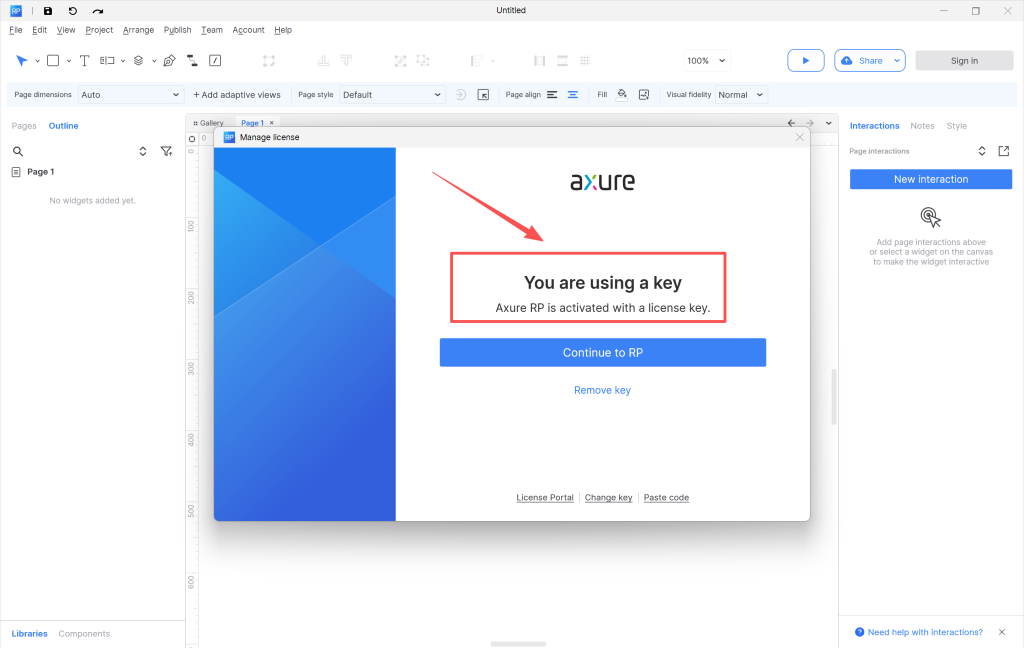
回到Axure,激活成功
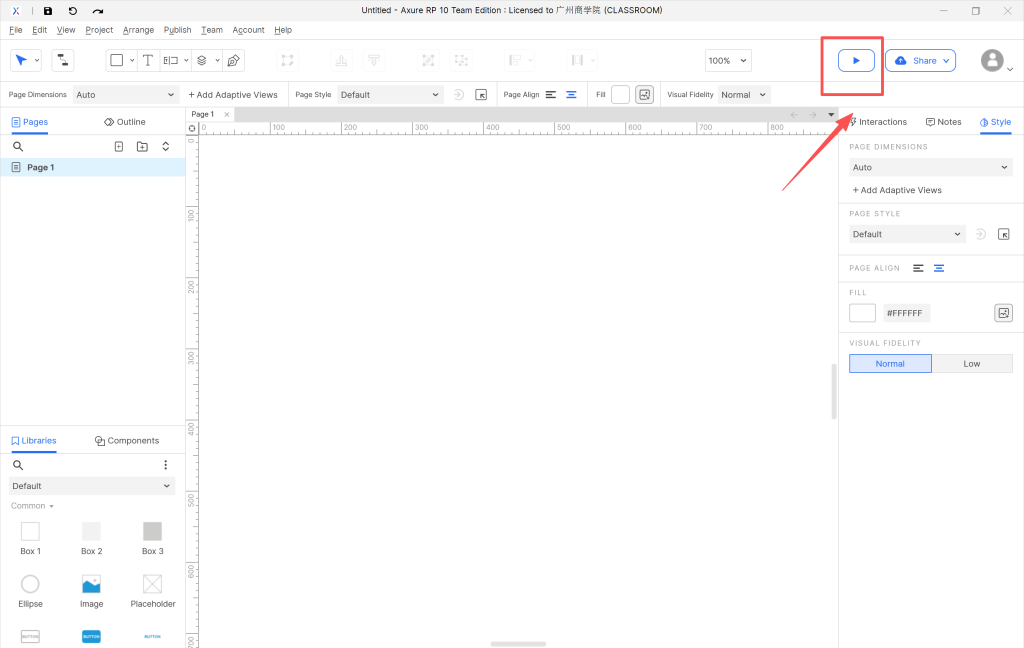
步骤四:安装浏览器插件
Axure正常使用后,点击预览查看预览效果
如果不安装浏览器插件,会出现下面的情况
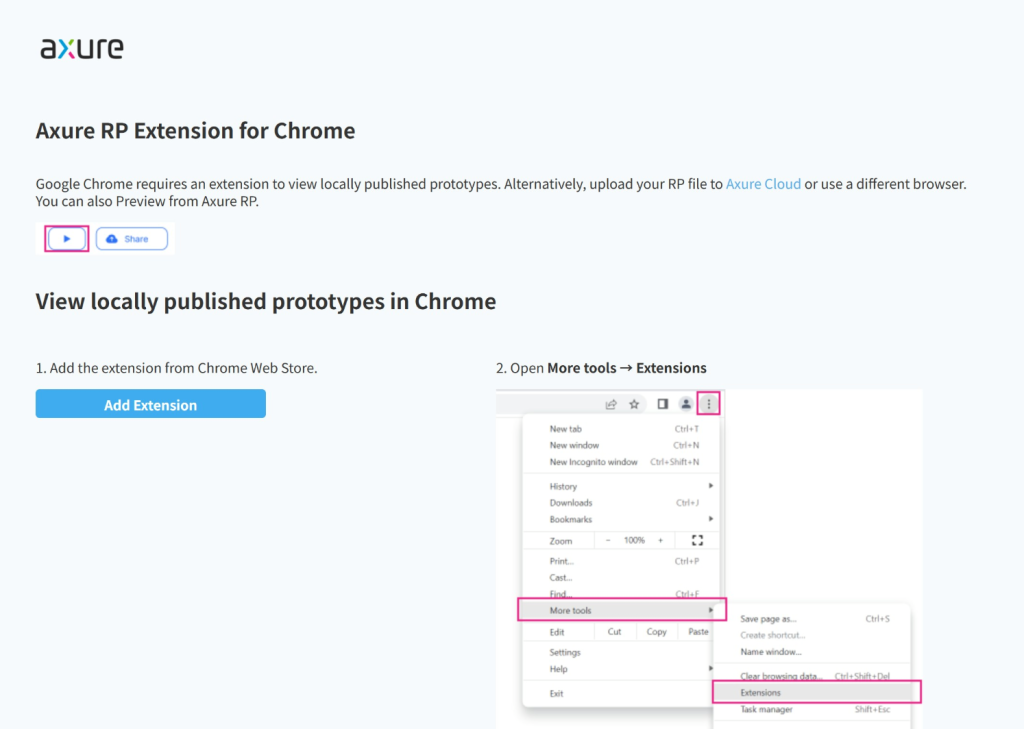
安装方法
1、下载插件到本地,解压成文件夹
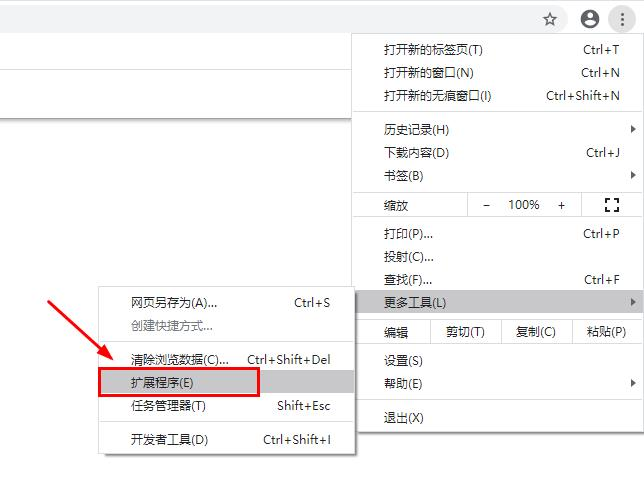
2、打开Chrome浏览器,在右上角找到“更多工具 -> 扩展程序”;
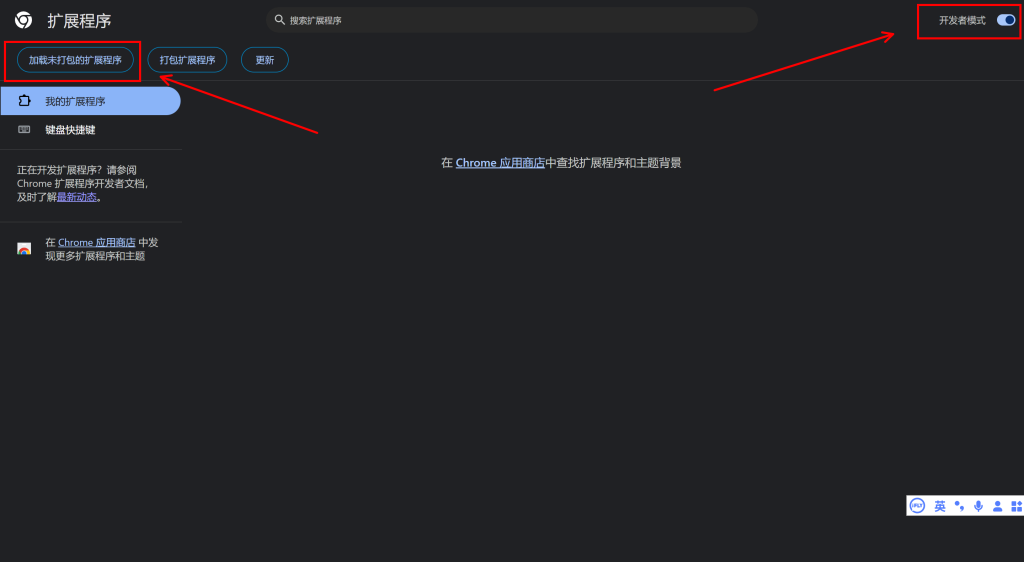
3、 在扩展程序页面的右上角,开启“开发者模式”,默认是关闭的
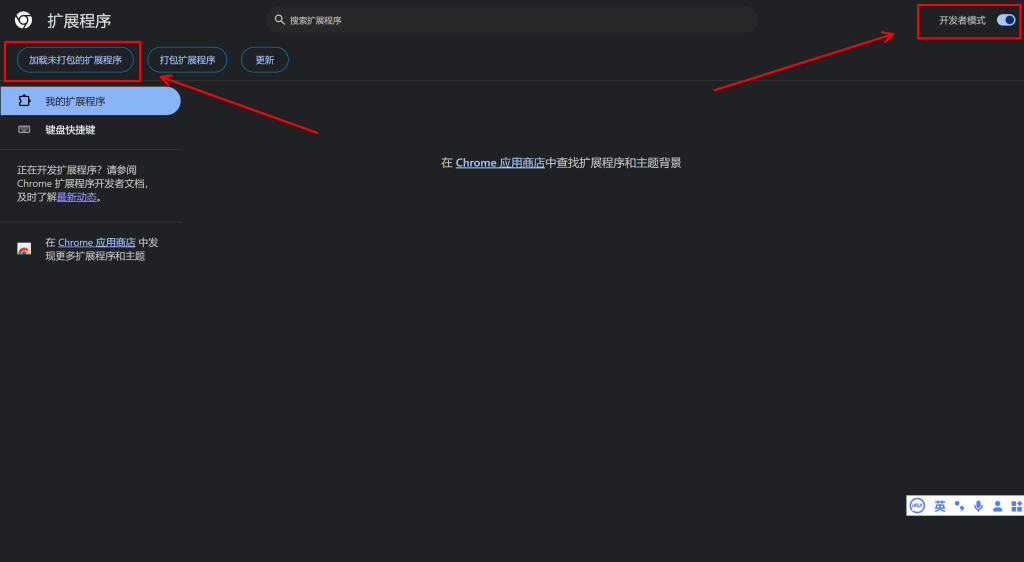
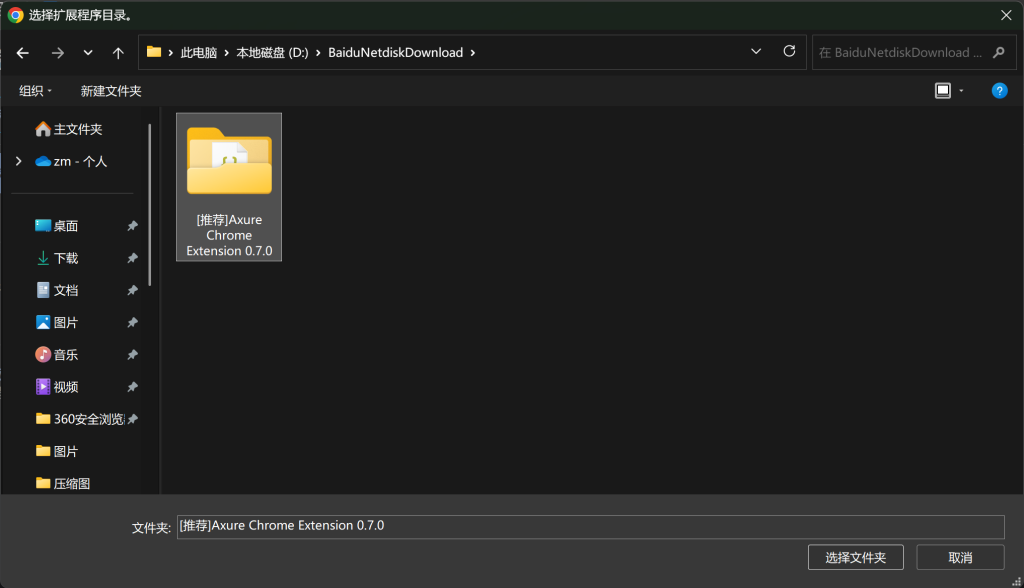
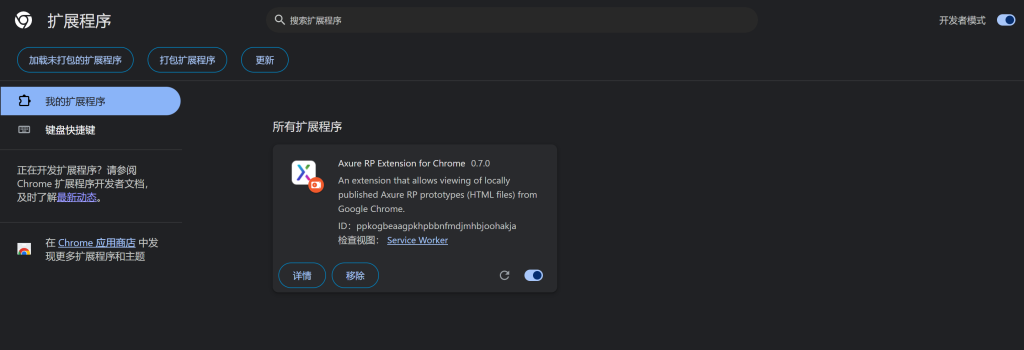
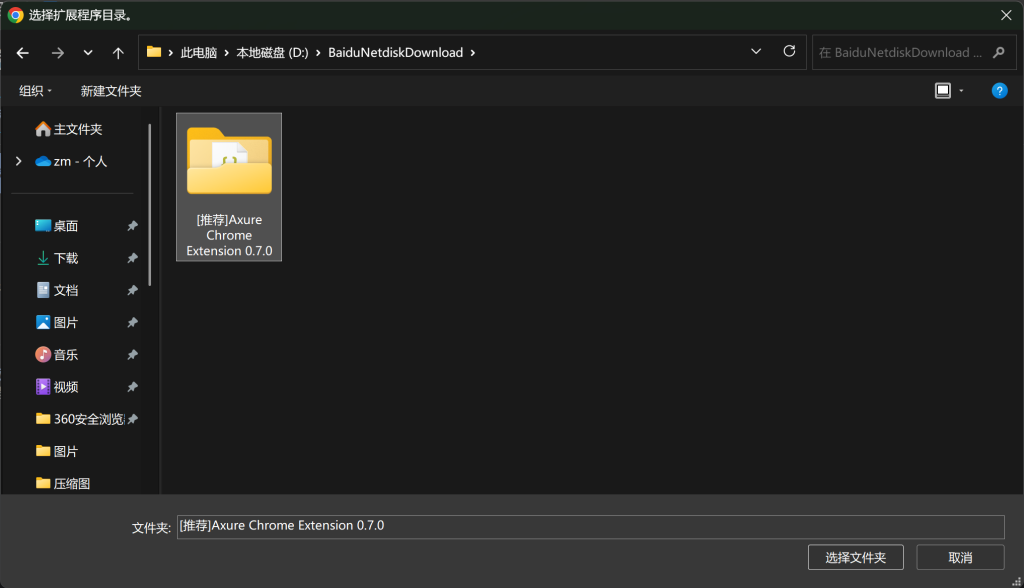
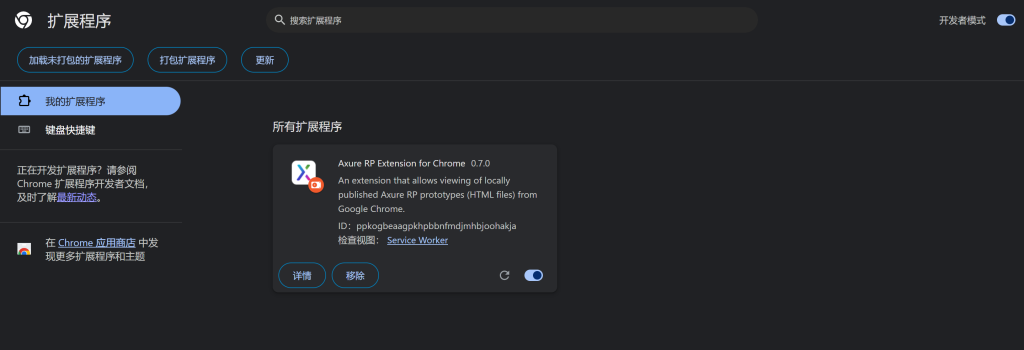
4、点击左上角的“加载未打包的扩展程序”按钮,选中刚才解压的文件夹,点击选择文件夹,即可安装成功

原创文章,作者:院长大大,如若转载,请注明出处:https://www.axureschool.cn/291395.html

 微信扫一扫
微信扫一扫  支付宝扫一扫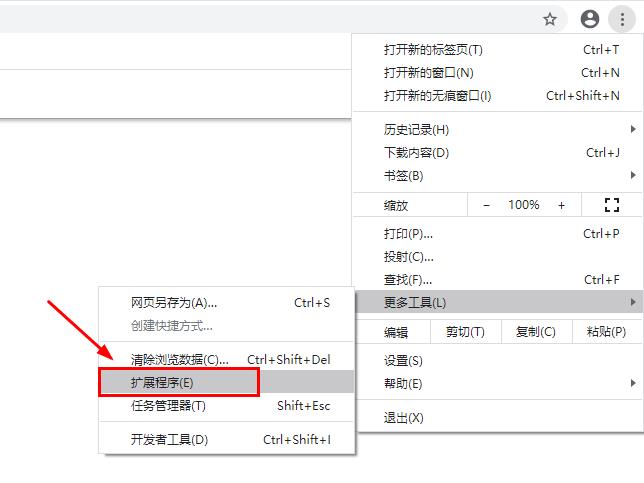
评论列表(1条)
牛逼, 好文章